Pengantar Teknologi Informasi (Praktek)
Assalamualaikum.wr.wb


 Jangan lupakan bagian CPU yang satu ini. Ya, power supply ata yang biasa dikenal dengan istilah PSU. PSU juga merupakan salah satu bagian CPU yang sangat penting, karena menyangkut masa pakai dan juga performa dari sebuah komputer.
 VGA Card atau yang sering kita kenal dengan istilah Graphic Cardjuga merupakan salah satu bagian penting dalam sebuah CPU. Tanpa adanya VGA Card ini maka kita sebagai user tidak akan bisa melihat tampilan dari komputer di dalam layar display. VGA Card membantu menampilkan semua proses yang terjadi di dalam CPU ke dalam display komputer user.
 RAM atau Random Access Memory merupakan bagian CPU beikutnya yang juga sangat berpengaruh pada kinerja sebuah CPU, dan juga sistem komputer. RAM bersamaan dengan processor sangat menentukan bagaimana sebuah komputer bisa bekerja dengan baik, terutama dari segi multitasking. Oleh sebab itu, RAM komputer menjadi sangat perlu diperhatikan karena sebagian besar komputer bekerja sesuai dengan kapasitas RAM yang dimiliki suatu perangkat.
VGA Card atau yang sering kita kenal dengan istilah Graphic Cardjuga merupakan salah satu bagian penting dalam sebuah CPU. Tanpa adanya VGA Card ini maka kita sebagai user tidak akan bisa melihat tampilan dari komputer di dalam layar display. VGA Card membantu menampilkan semua proses yang terjadi di dalam CPU ke dalam display komputer user.
 Harddisk merupakan bagian lainnya dari CPU. Harddisk berisi sebuah piringan atau cakram, yang bertugas untuk menyimpan dan juga membaca data.
Disini saya akan menjelaskan beberapa materi yang pernah saya pelajari di Mata Kuliah Pengantar Teknologi Informasi (PTI).
1. Cara Menginstal Ulang aplikasi Windows
- Nyalakan PC (Komputer atau Laptop), kemudian masuklah ke Menu BIOS.
 Tips: Supaya bisa masuk ke MENU BIOS, SAAT menyalakan Laptop atau Komputer seperti gambar diatas, tekan terus-menerus dengan cepat tombol F2, pada beberapa laptop merk lain tekan Esc, F1, F10 atau Del Pada Komputer.Catatan: Pada sebagian merk laptop mungkin juga sambil menekan tombol “fn” bersamaan dengan F1/F2 dst, agar tombol tersebut berfungsi.
- Masuk ke Menu BIOS. Pada MENU BIOS aturlah booting pertama.
 Catatan: Gambar diatas merupakan contoh masuk ke menu “BIOS” atau “Setup Utility”, tampilan ini beraneka ragam tergantung merk.
- Aturlah Booting Awal. Cari Menu Tab Boot untuk mengatur Booting Pertama.
 Tips: Arahkan Boot Pertama Jadi CD-DVD atau Flashdisk sesuai keinginan, Tampilan ini pun beraneka ragam tergantung merk. Ubah “Boot” pertama pada Menu “BIOS” Ke CD/DVD atau Flashdisk, namun jika dari Flashdisk ubah boot pertama ke Flashdisk, ini diperlukan agar “Booting” pertama kali membaca media CD/DVD Windows 7 atau Flashdisk.Catatan: Khusus untuk booting pertama dari flashdisk, maka harus masukan terlebih dahulu flashdisk sebelum menyalakan komputer atau laptop.
- Simpan Pengaturan BIOS. Klik Exit dan kemudian Exit Saving Changes dengan mengklik Yes.
 Tips: Komputer atau Laptop akan segera “Restart” dari DVD. Jangan Lupa masukan terlebih dahulu DVD Windows 7 “Installer” ke Drive DVD, sebelum “restart”.
- Mulai Booting Pertama. PC akan mulai booting dari DVD Windows 7 Installer.
 Tips: Klik Apa saja pada keyboard, misalnya klik “Enter” dan waktunya hanya 5 detik, kalo 5 detik ga di klik, proses tidak akan terjadi, harus “restart” lagi.
- Tunggu proses. Pada Langkah ini tidak melakukan apapun.

- Pilih Bahasa. Pilihlah Bahasa English, kemudian Klik Next.

- Mulai Proses Instal. Klik Install Now untuk memulai instalasi.

- Konfirmasi Persetujuan. Klik I accept the license terms, kemudian Klik Next.
 Tips: Klik untuk Persetujuan instalasi.
- Pilih opsi lanjutan. Pilihlah opsi lanjutan atau advanced untuk instalasi file sistem windows 7.
 Tips: Pada Langkah ini, sangat penting, Klik “Custom advanced”. Langkah ini artinya akan menginstal Windows 7 dari awal, sehingga nanti akan seperti baru, dan menghapus semua sistem yang lama.
- Atur partisi. Aturlah partisi sesuai yang dikehendaki.
 Tips: Pada langkah ini Penting Untuk Mengatur Partisi yang akan di-install Windows 7 yang Baru. Gambar diatas merupakan contoh Laptop yang memiliki 3 Partisi, Pertama System Reserved, Kedua Windows 7 lama alias (C:), dan Ketiga Data alias (D:).Catatan: Jika pada gambar diatas pada kotak tersebut kosong, artinya hard disk tidak terbaca, maka hardisk kemungkinan rusak atau kurang bagus atau kabel ke hard disk tidak bagus atau tidak terdeteksi.
- Hapus Partisi Sistem Lama. Delete Partisi Sistem Windows sebelumnya yang lama.
 Catatan: Dengan Delete Partisi, maka sistem Lama (C:) akan terhapus, dan My Documents pun akan terhapus seluruhnya, karena My Documents termasuk (C:). Jadi kalo simpan Data-data dikemudian hari sebaiknya di (D:) atau (E:). Arahkan kursor untuk menghapus Partisi dengan Klik “Delete”, kemudian klik OK – OK aja, sampai tampilan pada gambar berikutnya.
- Buat Partisi baru. Buatlah partisi yang baru dengan kapasitas atau space hard disk cukup.
 Tips: Arahkan Kursor pada partisi yang akan diisi Windows 7 yang baru, Klik New. Kemudian Klik OK dan OK. Untuk diketahui, disini ada suatu nilai berapa “Byte Hard Disk”.
- Instal windows 7 pada partisi baru. Teruskan instalasi pada Partisi Baru.
 Tips: Tampilan akan seperti gambar diatas, kemudian arahkan Kursor Pada Partisi yang akan di-install Windows 7 yang baru “Primary”, Kemudian Klik “Next”.
- Tunggu proses transfer file windows 7. Memulai Proses Instalasi.
 Tips: Proses Instalasi Benar-benar dimulai, kalo sudah sampai langkah ini anda bisa benar-benar bersantai, karena selanjutnya akan berjalan Otomatis. Jangan klik apapun, biarkan saja sampai restart dengan sendirinya. Jika Pada saat Expanding Windows filesada “error”, berarti memory laptop/komputer rusak, coba diulang lagi dari awal kalo “error”. Kalo lancar, Windows akan restart otomatis.
- Tunggu proses lanjutan. Proses instalasi dilanjutkan otomatis, kemudian akan restart sendiri.
 Catatan: Jika menggunakan DVD tidak melakukan apapun, tapi jika menggunakan Flashdisk setelah gambar tersebut “restart” Flashdisk HARUS dicabut.
- Restart otomatis.Catatan: Setelah “Restart”, pada langkah ini jangan klik apapun, kalo diklik nanti mulai lagi seperti langkah di atas. Jika memakai flashdisk tidak ada gambar diatas, kan dah dicabut.
- Biarkan Proses Melanjutkan. Biarkan saja jangan klik apapun pada langkah ini.

- Penyempurnaan instalasi lanjutan. Biarkan saja.
 Tips: Menyempurnakan Proses Instalasi Windows. Biarkan saja, jangan klik apapun, kalo gerakin “mouse” atau minum kopi Boleh.
- Jangan klik apapun. Proses Instalasi Windows hampir selesai, dan akan restart otomatis.

- Isi Data-data. Isiliah dengan membuat nama pengguna.
 Tips: Isi Nama untuk Laptop, Komputer, bebas, Trus Klik “Next”.
- Isi kata sandi jika diinginkan. Isi Password untuk masuk ke windows 7.
 Tips:Tidak perlu diisi, kecuali Laptop atau komputernya mau pakai “password” atau kata kunci, kemudian klik “Next”.
- Isi Kode Kunci Produk jika sudah punya. Product key windows 7, klik Skip jika belum punya.
 Tips: Jika sudah memiliki Kode Windows 7, ketik kodenya dalam kotak tersedia, dan klik “Automatically activate Windows”. Jika belum mempunyai kode, jangan diisi apapun, Disebelah “Next” nanti ada “Skip”, jadi Klik “Skip”.
- Pilih pengaturan rekomendasi. Klik Use recommended settings.

- Atur waktu. Pengaturan waktu aktual, sesuaikan waktu yang dikehendaki, kemudian klik Next.

- Selesai. Proses instalasi windows 7 selesai.

Tips: Bagi yang belum memasukan kode windowsnya “Product key” alias belum di aktifkan/activated, maka sempurnanya windows 7 tersebut hanya berlaku 3 atau 30 hari tergantung edisinya, jika belum di aktifkan, tampilan windows akan berubah hitam, dan jika dibiarkan kadang bisa merusak hardware Laptop atau Netbook, sebaiknya segera aktifkan Windows setelah Instalasi selesai. Untuk mengaktifkan (aktivasi) windows 7 sebenarnya ada pada DVD itu sendiri, jika bingung tanyakan pada penjual atau bertanya kepada yang lebih mengetahui, karena cara aktivasi windows 7 berbeda-beda.
Setiap selesai instalasi windows 7 sebaiknya instal juga driver-windows seperti Graphics, Audio, Network, dan semua yang berhubungan dengan driver sesuai merknya, biasanya ada CD/DVD tersendiri dikasih waktu membeli Laptop atau Komputer, kalo tidak ada harus download. Namun Pada beberapa Merk Laptop, biasanya tidak perlu juga karena sudah terintegrasi dengan Windows 7, dan Driver harus di instal supaya Laptop atau Komputer berjalan dengan semaksimal mungkin, kemudian lengkapilah dengan software pendukungnya.
2. Komponen-komponen utama yang ada pada CPU.
Apa kalian tau apa saja yang ada pada komponen CPU?, Berikut ini Komponen-komponen yang ada pada CPU dan kegunaannya.
1. Casing, digunakan untuk melindungi bagian komputer yang terdapat di dalam CPU. Dari debu, panas, dll.
2. Mother Board, digunakan sebagai tempat komponen-komponen yang menjadi bagian inti. Seperti : Prosesor, soundboad, video card, dll.
3. Power Supply
 Jangan lupakan bagian CPU yang satu ini. Ya, power supply ata yang biasa dikenal dengan istilah PSU. PSU juga merupakan salah satu bagian CPU yang sangat penting, karena menyangkut masa pakai dan juga performa dari sebuah komputer.
- Fungsi dari PSU
PSU atau power supply ini tentu saja sangat penting fungsinya, karena PSU mertugas untuk memberikan suplai listrik bagi processor agar dapat bekerja. Apabila suatu CPU memiliki power supply dengan kualitas yang buruk, maka hal ini akan berpengaruh pula kepada performa dari sebuah komputer. Maka dari itu, jangan pernah sepelekan peran dari power supply.
4. VGA Card
 VGA Card atau yang sering kita kenal dengan istilah Graphic Cardjuga merupakan salah satu bagian penting dalam sebuah CPU. Tanpa adanya VGA Card ini maka kita sebagai user tidak akan bisa melihat tampilan dari komputer di dalam layar display. VGA Card membantu menampilkan semua proses yang terjadi di dalam CPU ke dalam display komputer user.
- Dukungan Terhadap VGA Card
Untuk dapat memaksimalkan fungsi VGA Card, maka setiap CPU akan dilengkapi dengan port VGA, yang digunakan untuk menyambung CPU dengan display unit, seperti monitor atau projector.
Dengan adanya port VGA, maka CPU dan juga display unit bisa terhubung dengan menggunakan VGA Card, dan anda sebagai user bisa melihat tampilan display dari CPU anda.
5. RAM
 RAM atau Random Access Memory merupakan bagian CPU beikutnya yang juga sangat berpengaruh pada kinerja sebuah CPU, dan juga sistem komputer. RAM bersamaan dengan processor sangat menentukan bagaimana sebuah komputer bisa bekerja dengan baik, terutama dari segi multitasking. Oleh sebab itu, RAM komputer menjadi sangat perlu diperhatikan karena sebagian besar komputer bekerja sesuai dengan kapasitas RAM yang dimiliki suatu perangkat.
- Fungsi Utama RAM
Secara teoritis fungsi utama RAM adalah untuk menyimpan data sementara dari suatu aplikasi, yang bisa dijalankan secara acak. Singkatnya, setiap aplikasi di dalam sistem komputer akan langsung berjalan dan juga beroperasi menggunakan RAM. Jadi, kapasitas RAM sangatlah penting, terutama untuk keperluan multitasking, dan juga penggunaan aplikasi yang berat, seperti game.
Pada saat ini, RAM dan processor akan saling bekerja sama untuk mengoptimalkan kinerja CPU dan juga keseluruhan komputer. Processor yang canggih sekalipun pasti akan terasa sangat lelet ketika hanya didukung oleh RAM dengan kapasitas yang kecil. Fungsi RAM dapat menjadi sangat berguna untuk menunjang kebutuhan user dalam mengakses berbagai aplikasi tanpa merasa lambat dalam prosesnya.
6. VGA Card
VGA Card atau yang sering kita kenal dengan istilah Graphic Cardjuga merupakan salah satu bagian penting dalam sebuah CPU. Tanpa adanya VGA Card ini maka kita sebagai user tidak akan bisa melihat tampilan dari komputer di dalam layar display. VGA Card membantu menampilkan semua proses yang terjadi di dalam CPU ke dalam display komputer user.- Dukungan Terhadap VGA Card
Untuk dapat memaksimalkan fungsi VGA Card, maka setiap CPU akan dilengkapi dengan port VGA, yang digunakan untuk menyambung CPU dengan display unit, seperti monitor atau projector.
Dengan adanya port VGA, maka CPU dan juga display unit bisa terhubung dengan menggunakan VGA Card, dan anda sebagai user bisa melihat tampilan display dari CPU anda.
7. Harddisk
 Harddisk merupakan bagian lainnya dari CPU. Harddisk berisi sebuah piringan atau cakram, yang bertugas untuk menyimpan dan juga membaca data.
Sebagai sebuah media penyimpanan data, fungsi utama dan juga terpenting dari harddisk adalah untuk media penyimpanan instalasi dari sistem operasi yang digunakan untuk menjalankan CPU anda. Sistem operasi ini kemdian akan mempermudah anda dalam menggunakan sebuah komputer.
- Jenis Harddisk
Harddisk yang umum digunakan oleh CPU pada sebuah PC adalah harddisk dengan ukuran 3.5”. Sedangkat untuk laptop, harddisk yang umum digunakan adalah harddisk dengan ukuran 2.5”. Saat ini, sudah ada sebuah pengembangan baru dari harddisk, yaitu SSD. SSD merupakan kependekan dari Solid State Drive, yang mana tidak menggunakan cakram seperti harddisk, namun hanya menggunakan chip sebagai media penyimpanan datanya.
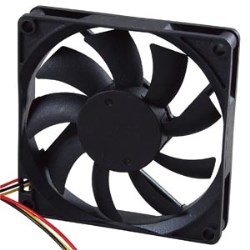
8. Cooling Fan
Meskipun memiliki harga yang relative jauh lebih murah dibandingkan bagian-bagian CPU lainnya, namun jangan pernah remehkan si kecil yang satu ini. Ya, cooling fan, apabila tidak diperhatikan penggunaannya dengan tepat, maka bisa berakibat buruk bagi keseluruhan sistem komputer anda.
- Fungsi Cooling Fan
Cooling Fan memiliki fungsi yang sangat vital dalam menjaga suhu dari CPU anda. Dalam prosesnya, sebuah komputer akan mengalami peningkatan suhu dan menjadi sangat panas, terutama apabila melakukan pekerjaan yang sangat berat.
Dengan adanya cooling fan, maka suhu tinggi di dalam CPU bisa menjadi lebih sejuk dan dapat menghundari kejadian buruk yang bisa menimpa CPU anda, seperti:
- Mati mendadak, ini bisa jadi dikarenakan dampak pengaruh CPU usage 100%.
- Overheat
- Terbakar
- Penempatan dari cooling fan
Penempatan cooling fan juga harus diperhatikan. Bagi mereka yang sudah biasa merakit CPU, maka pasti sudah memahami bagaimana menempatkan cooling fan dengan tepat. Paling tidak, cooling fan harus mampu mendinginkan bagian processor, harddisk, dan juga bagian motherboard secara keseluruhan. Semakin tinggi spesifikasi dari komputer, maka disarankan untuk menggunakan cooling fan yang lebih banyak dan juga besar dayanya.
Komentar
Posting Komentar